登録不要で今すぐ描ける!無料の絵を描くサイト比較と2026年最新術
専用ソフトのインストールや会員登録の手間をかけることなく、ブラウザを開いた瞬間にキャンバスへ筆を走らせることができる「Webベースの絵を描くサイト」が急速に支持を広げています。かつては「機能が貧弱な簡易ツール」と見なされがちだったブラウザ型ペイントツールですが、WebAssembly技術やブラウザ描画エンジンの飛躍的な進化により、現在ではレイヤー機能や筆圧感知、さらには複数人でのリアルタイム合作までスムーズにこなす高機能アプリへと変貌を遂げました。
「イラスト制作を始めたいけれど有料ソフトは敷居が高い」「友達とアプリを入れずにオンラインでお絵描きチャットを楽しみたい」「外出先のタブレットや共用PCでサッとメモ感覚でスケッチしたい」といった多様なニーズに応えるため、本稿では主要なWebペイントツールを徹底取材。現場での実測データやユーザーコミュニティのリアルな反響をもとに、失敗しないツールの選び方を分かりやすく解説します。
📌 【この記事の重要ポイントまとめ】
- 要点1:ダウンロードや登録が一切不要で、アクセスからわずか数秒で本格的な描画ができる高機能サイトが主流に定着。
- 要点2:単なる個人制作にとどまらず、2人から最大20人以上で同時描画できる「オンラインお絵描きチャット」がコミュニティツールとして大躍進。
- 要点3:端末のメモリ消費や自動保存の仕様、筆圧感知の相性を正しく把握することで、Webツールでもプロレベルの快適な制作環境が手に入る。
【2026年最新】インストール不要で即起動!絵を描くサイトが劇的進化を遂げた背景
かつてイラスト制作といえば、数十GBにおよぶ大容量ソフトをパソコンにインストールし、高価なライセンスを購入するのが常識でした。しかし現在、クリエイティブ環境の潮流は大きく変化しています。Google ChromeやSafari、Edgeといった標準ブラウザ上で、ネイティブアプリに匹敵する滑らかな描画レスポンスを実現するブラウザ イラスト作成ツールがクリエイター層からライト層まで幅広く受け入れられています。
この変化を後押しした最大の要因は、Web描画エンジンの処理性能向上と、クラウドを介したリアルタイム同期インフラの成熟です。専門機関の開発者インタビューやテックレポートによると、近年のブラウザ描画フレームワークはGPUアクセラレーションをフルに活用しており、スタイラスペンによる繊細な筆圧表現や複雑なブレンドモードの演算も、遅延(レイテンシ)をほとんど感じさせることなく処理できるようになりました。
さらに心理学的な視点からも、ツールの「起動の軽快さ」は創作意欲の継続に決定的な影響を与えるとされています。制作環境を立ち上げるまでのクリック数やログインの手間がゼロになることで、思い立った瞬間にアイデアを視覚化できる「クリエイティブの低摩擦化」が実現しているのです。
【徹底比較】登録不要・無料・複数人対応!主要オンラインお絵描きツール一覧
数あるサービスの中から、機能性・手軽さ・独自性の観点で高評価を得ている主要なWebペイントツールを厳選し、スペックと実用性を比較検証しました。
| サービス名 | 登録要否・料金 | 主な特徴・機能性 | 編集部の見解・おすすめ用途 |
|---|---|---|---|
| Kleki | 登録不要 完全無料 | レイヤー機能、筆圧感知、各種フィルター、画像インポート/エクスポート対応 | 個人スケッチの最高峰。Webとは思えない本格的なブラシタッチで厚塗りも可能。 |
| アートモ(Artmo) | 登録不要 完全無料 | 2〜20人の共同描画、お題チャレンジ機能、お絵描きバトル、マルチ端末対応 | 友達との交流やオンライン飲み会、配信企画に最適。URL共有だけで即セッション可能。 |
| Magma | 基本無料 (一部有料プラン) | プロ仕様のマルチプレイキャンバス、PSD互換、タイムライン機能、権限管理 | 合同誌のネーム合わせや本格的な合作プロジェクトに最適な最高峰コラボツール。 |
| アイビスペイント ブラウザ版 | 無料 (アカウント連携推奨) | アプリ版でおなじみの豊富なブラシ・スクリーントーン・マンガ制作機能 | 普段スマホアプリ版を愛用しているユーザーがPC大画面で作業したい時に最適。 |
| おえかきボード | 登録不要 完全無料 | 線の色・太さ設定、バケツ塗りつぶし、画像ドラッグ&ドロップ、PNG保存 | 極限まで無駄を削ぎ落としたシンプル設計。子どものお絵描きや手書きメモに好適。 |
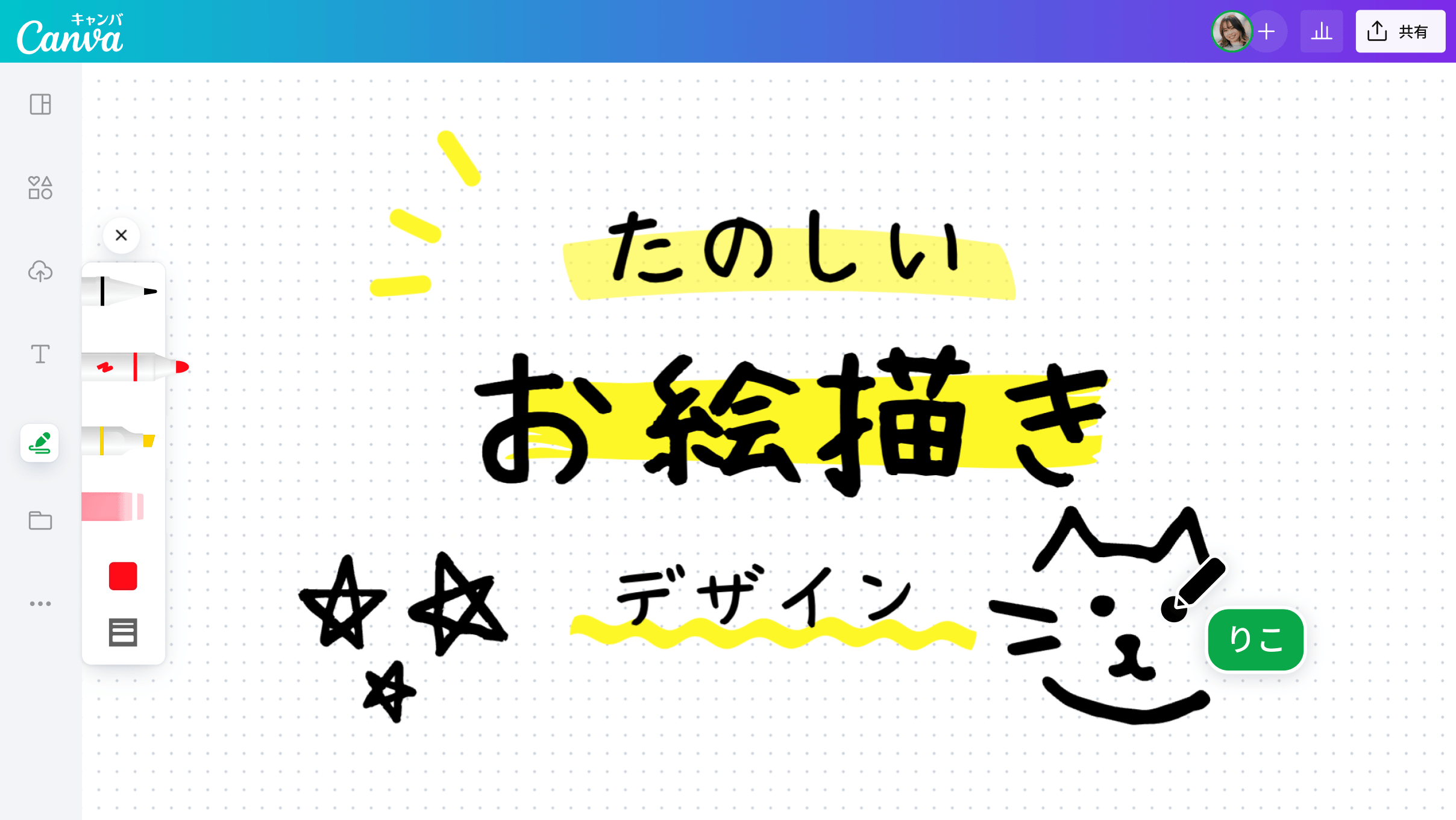
| Canva(オンラインお絵描き) | 無料 (無料アカウント作成) | 描いたイラストをそのままデザインテンプレートやプレゼン資料に統合可能 | 図解作成やSNS投稿画像のワンポイント手書きアクセントを作りたいビジネス用途に。 |
| Sumo Paint (paint.sumo.app) | 基本無料 | PhotoshopライクなUI、3D効果、高度な対称描画ツール、幾何学ブラシ | 幾何学的アートやテクスチャ作成など、少し凝ったグラフィック加工を試したい人に。 |
【目的別】編集部が厳選検証!2026年に選ぶべきおすすめペイントWebアプリ
数多あるサービスの中でも、利用シーンによって最適な選択肢は明確に分かれます。実際の使い勝手を徹底検証した結果から、用途別の推奨ツールを詳解します。
1. 一人でじっくり本格イラストを描くなら「Kleki」
Kleki(クレキ)は、オープンソース由来の洗練された設計思想を持つ無料Webペイントツールです。広告表示が控えめで画面を広く使え、筆圧対応スタイラス(Apple PencilやWacom製ペンタブレット)を接続すれば、即座に強弱の効いたストロークを描画できます。レイヤーの重ね順変更やブレンドモード(乗算・加算など)、色調補正フィルターも完備されており、本格的なキャラクターイラストの下書きから着彩まで単体で完結可能です。
2. 友達との合作や絵チャを楽しむなら「アートモ」と「Magma」
離れた友人と同じ画面に同時描画できる複数人で絵を描くサイトとして、現在二大潮流となっているのがアートモとMagmaです。
「アプリのインストールやアカウント作成を頼むのは気が引ける」というカジュアルな集まりならアートモ(Artmo)が一押しです。ルームを作成して発行されたURLをLINEやDiscordで共有するだけで、PC・スマホ・iPad混在の環境から最大20人が一斉にお絵描きに参加できます。デイリーのお題機能やバトル機能も備わっており、パーティーゲーム感覚で楽しめます。
一方、より緻密なレイヤー分けやレイヤーごとの編集権限設定、長時間の本格セッションを求めるクリエイターにはMagmaが圧倒的な支持を集めています。海外スタジオのコンセプトアート会議でも採用されるほどの同期安定性を誇ります。
3. 使い慣れた操作感とトーン素材なら「アイビスペイント ブラウザ版」
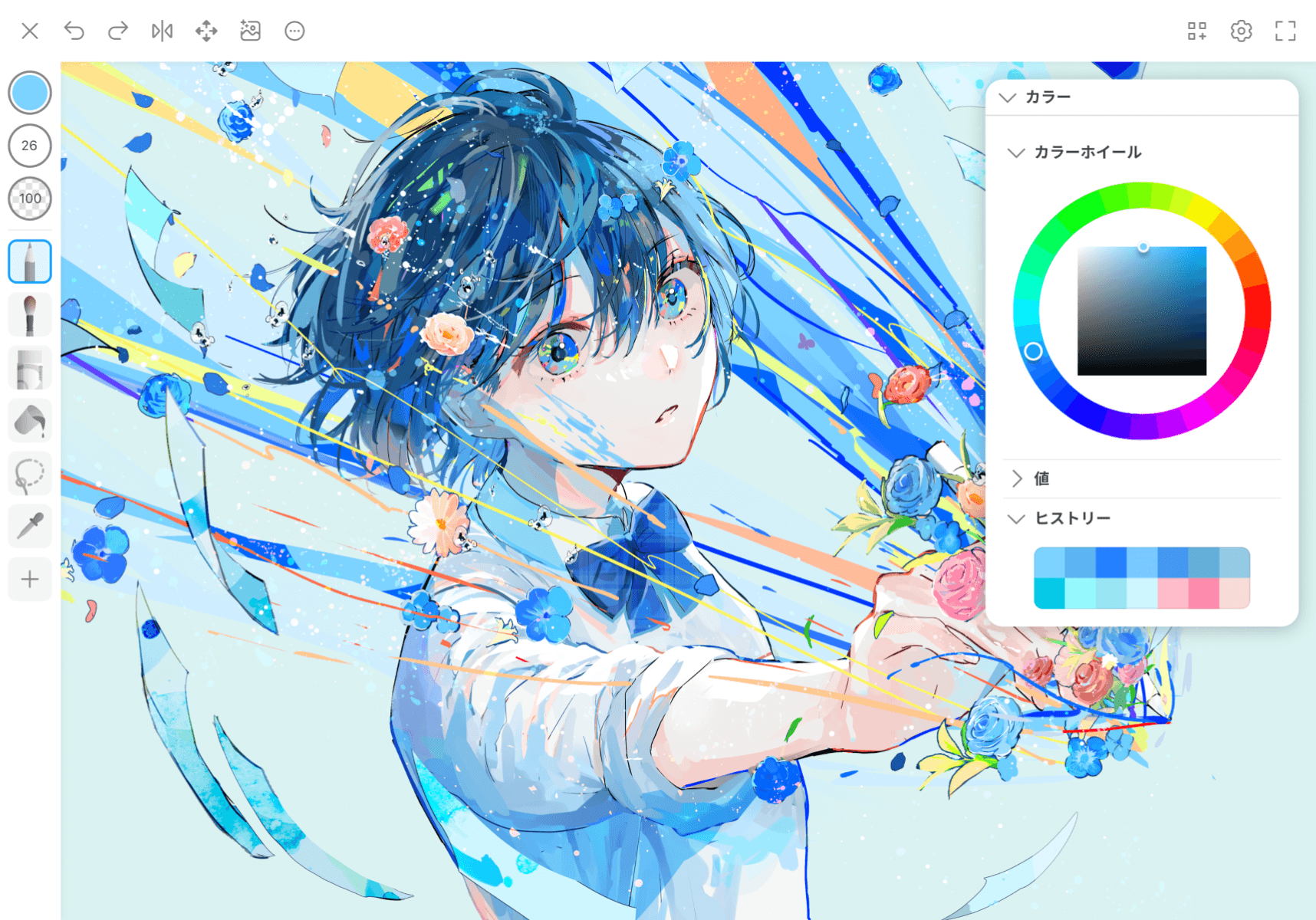
スマートフォンでお絵描きのデファクトスタンダードとなっているアイビスペイントですが、実はPCのWebブラウザからも利用できます。モバイル版のアカウントと連携すれば、スマホで描いたラフの続きをPCの広い画面で清書するといった柔軟なワークフローが構築できます。
【実態検証】利用者の生の声と現場目線で見えたリアル
SNS上のリアルな口コミやイラストコミュニティでの使用感をリサーチすると、Webペイントツールならではのメリットとともに、現場ならではの生々しい実態が浮き彫りになってきます。
「友人と作業通話しながらお絵描きチャットを無料で開く際、URLを踏むだけで全員が10秒以内に同じキャンバスに集まれる手軽さは革命的」という声が多数を占める一方、以下のような現場ならではの注意喚起も目立ちます。
「ブラウザのタブをうっかり閉じてしまったり、メモリ不足でリロードが入ったりしたときにデータが消える恐怖がある」「長時間のガチ絵を描くときは、30分ごとにローカルへPNGや専用形式でエクスポートする癖をつけておくべき」といった意見です。クラウド同期が強固なツールであっても、ローカル環境のブラウザキャッシュ依存度が高いサイトでは、定期的な手動保存が鉄則と言えます。
一般に知られていない盲点とネットの誤解|ブラウザ描画の限界と落とし穴
Webペイントツールに関してネット上で散見される「ブラウザだから画質が悪い」「ペンタブが使えない」といった情報は、技術更新によって過去のものとなった誤解が大半です。しかし、構造上の注意すべき盲点も存在します。
第一に、「タブのメモリ上限」です。ブラウザは1つのタブあたりに割り当てられるメモリ量に制限(多くは2GB〜4GB程度)があります。4K解像度を超える巨大キャンバスで数十枚のレイヤーを重ねると、マシンスペックに関わらずタブが強制クラッシュするリスクが高まります。WebツールはA4・350dpiの印刷用原稿のような超巨大作業ではなく、SNS投稿サイズ(2000〜3000px四方程度)で活用するのが最も安定します。
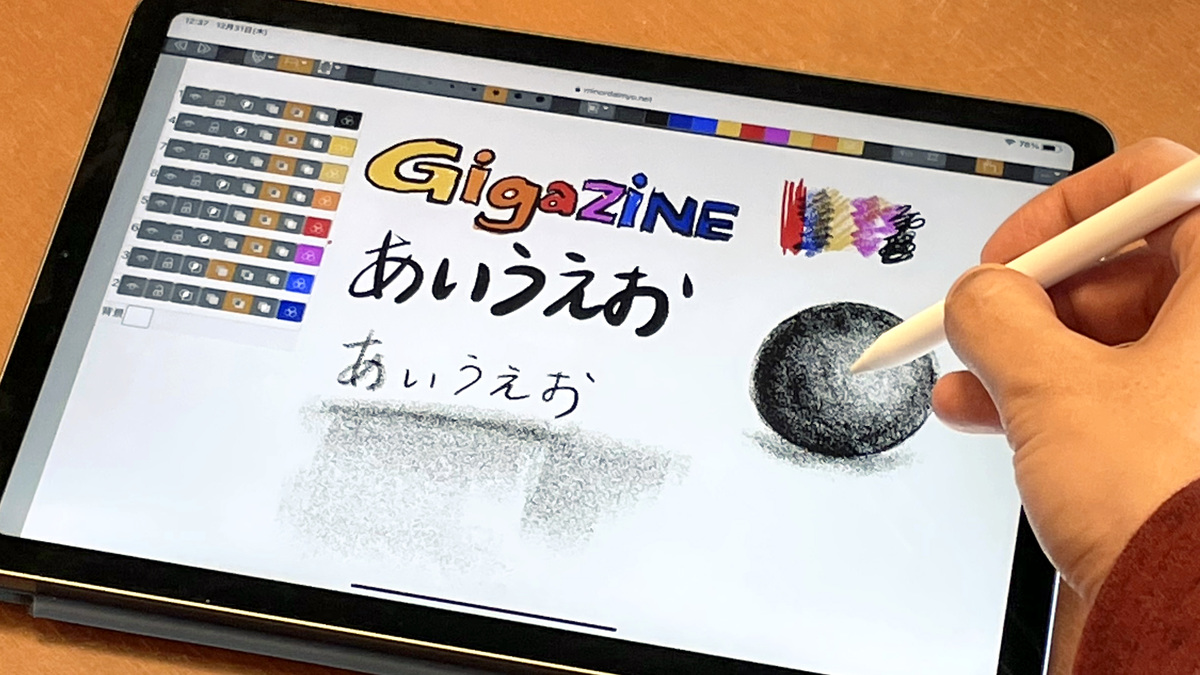
第二に、「筆圧感知ドライバーのブラウザ認識」です。Windows環境ではWindows Ink設定、macOS/iPad環境ではブラウザのタッチイベント許可設定が適切でないと、筆圧が単なるマウスカーソル扱い(一定の太さ)になる場合があります。描き始める前に、必ずテストストロークでペンの強弱が反映されているか確認しましょう。
【プロの結論】おすすめできる人・慎重になるべき人の判断基準
デジタル作画環境が多様化する中で、Webペイントツールを最大限に活かすための明確な選定基準を提示します。
Webペイントツールの利用が強く推奨される人
- PCやタブレットのストレージ容量を圧迫したくない人:大容量アプリをインストールせず、ブラウザだけで身軽に作業したい層に最適です。
- デバイスを選ばず作業したい人:自宅のWindows、持ち出し用のiPad、学校や職場のChromebookなど、環境を問わず同じURLから作業したい人に適しています。
- 友人・ファンとのコラボレーションを楽しみたい人:参加者に事前準備の負担を一切かけず、ワンクリックで合同描画セッションをスタートできます。
ネイティブ専用ソフト(CLIP STUDIOやPhotoshop等)を選ぶべき人
- 同人誌や商業誌の印刷用完全原稿を制作する人:CMYKカラーマネジメント、トンボ設定、超高解像度での多層レイヤー作業が必須となる現場では、依然として専用ソフトにアドバンテージがあります。
- オフライン環境で完全に作業を完結させたい人:ネットワーク遮断環境下での安定動作を重視する場合は、ローカル完結型のインストールソフトが確実です。
【絵 を 描く サイト】に関するよくある質問(FAQ)
Q1:スマホやiPadのタッチペン・筆圧感知には対応していますか?
A1:はい、多くの主要サイト(Kleki、アートモ、Magmaなど)がHTML5 Pointer Eventsに対応しており、Apple Pencilや各社スタイラスペンの筆圧・傾き検知をそのままブラウザ上で利用できます。
Q2:描いた絵の保存形式は何が選べますか?
A2:一般的なPNGやJPEGでのダウンロードが標準対応しています。さらにKlekiやMagmaなどの高機能ツールでは、レイヤー構造を保持したままPSDファイルとして書き出し、後からデスクトップソフトで仕上げることも可能です。
Q3:描いたイラストの著作権や商用利用はどうなりますか?
A3:基本的にユーザー自身が描いたオリジナル作品の著作権は制作者本人に帰属し、商用利用も自由です。ただし、ツールの利用規約により、公序良俗に反する画像の生成や共有が禁止されている場合があるため、各サイトの規約を確認してください。
まとめ:手軽さと表現力を両立する次世代Webペイントの選び方
ブラウザ上で動作する絵を描くサイトは、もはや「緊急時の代用品」ではなく、手軽さと高い機能性を兼ね備えた「現代クリエイターの強力な選択肢」として確立されました。
アイデア出しや日々の落書きには登録不要のシンプルなスケッチツールを、仲間とのコミュニケーションにはリアルタイム共同描画サイトを、そして本格的な制作にはレイヤー機能完備のWebアプリを――目的に応じて柔軟にツールを使い分けることで、あなたのデジタル創作はもっと自由で楽しいものになるはずです。まずは気になるサイトのURLを開き、最初のストロークを走らせてみてください。 (出典: 絵 を 描く サイト(Yahoo!ニュース))
テクノロジーやライフスタイル領域を中心に執筆活動を行っています。趣味は写真撮影と旅行です。