Canva(キャンバ)完全攻略2026|無料版の違いと商用利用の落とし穴
専門的なデザインソフトの知識や高額なライセンスを持たない非デザイナーであっても、ブラウザやスマートフォンひとつでプロ級のビジュアルを制作できるクラウド型デザインプラットフォーム「Canva(キャンバ)」。現在では企業のマーケティング資料やWebバナー、SNS投稿画像、イベントチラシ、動画編集に至るまで、ビジネス・個人を問わず欠かせないインフラとして定着しています。
その手軽さの一方で、現場からは「無料版と有料版で具体的に何が違うのか」「商用利用時に著作権侵害で訴えられるリスクはないのか」といった疑問や不安の声も絶えません。現場の取材知見と規約分析に基づき、初心者が押さえるべき基本操作から法的な注意点、2026年現在の実践的な活用法までを多角的に解き明かします。
📌 【この記事の重要ポイントまとめ】
- 要点1:無料版でも25万点以上のテンプレートを活用可能だが、有料のCanva Proは背景透過やワンクリックリサイズ、高度なAI生成(Magic Studio)により作業効率を数倍に引き上げる。
- 要点2:Canva素材を使った制作物の商用利用は原則として可能だが、「素材そのものの再配布・転売」「ロゴとしての商標登録」は利用規約で固く禁じられている。
- 要点3:PCブラウザとスマートフォンアプリのシームレスな自動同期、さらには画面上からの直接印刷発注まで完結し、正しく規約を理解すればデザイン内製化の強力な武器になる。
【初心者向け】Canvaの基本機能とスムーズなログイン・初期設定手順
Canvaが世界中で支持される最大の理由は、直感的なドラッグ&ドロップ操作で完結する操作性にあります。従来のグラフィックソフトのように専門用語(ベジェ曲線やレイヤーマスクなど)を覚える必要がなく、あらかじめ用意されたデザインの枠組みに対して文字を打ち替えたり写真を差し替えたりするだけで、即座に完成度の高い成果物が仕上がります。
利用開始におけるCanva ログイン方法は極めてシンプルです。公式サイトまたはアプリから「Googleアカウント」「Apple ID」「メールアドレス」などを連携するだけで、数秒でアカウントが開設されます。クラウドベースでデータが管理されるため、オフィスのPCで作業した続きを外出先からスマートフォンで手直しするといったシームレスな同期が初期設定なしで機能します。
特にキャンバ アプリ スマホ操作は年々洗練されており、片手でのフォント変更や写真のトリミング、カラーパレットの抽出がスムーズに行えます。まずはキャンバ 使い方 初心者のステップとして、白紙から作ろうとせず、検索窓に「Instagram 投稿」や「名刺」といった目的のキーワードを入力し、好みのレイアウトを読み込むことから始めるのが挫折しない鉄則です。
【徹底比較】Canva無料版と有料Proプランの違いと料金体系
導入にあたって最も多くの人が直面するのが、「無料プランのままで使い続けるべきか、有料のCanva Proへ移行すべきか」という選択です。結論から言えば、個人の趣味や月数回のSNS投稿程度であれば無料版で十分に事足りますが、ビジネス用途や頻繁なバナー制作を行う場合はProプランの恩恵がコストを大きく上回ります。
以下は、2026年時点におけるCanva 無料 有料 違いと機能スペックを整理した客観的な比較データです。
| 項目 | Canva 無料版(Free) | Canva Pro(有料版) | 編集部の見解・評価 |
|---|---|---|---|
| 料金プラン(目安) | 0円(完全無料) | 月額約1,500円 / 年額約12,000円 | 年間契約で実質月額1,000円程度。外注費削減効果を考慮すると費用対効果は極めて高い。 |
| 利用可能素材・テンプレート | 約100万点(制限あり) | 1億点以上(写真・動画・イラスト無制限) | 無料版は好みの素材に「王冠アイコン(有料)」がついて使えないストレスが発生しやすい。 |
| 背景透過・リサイズ機能 | 利用不可(手動加工が必要) | ワンクリックで背景削除・縦横サイズ一括変換 | 切り抜き作業が1秒で完了するため、ECバナーや商品画像作成では必須の機能。 |
| クラウドストレージ容量 | 5GB | 1TB(1,000GB) | 動画や高解像度画像を頻繁に扱うヘビーユーザーでも容量不足の心配がない。 |
| AI生成ツール(Magic Studio) | 利用回数に厳しい月上限あり | 月500回以上の高精度生成・編集 | 画像内の不要物消去やテキストからの画像自動生成など、最新AIをフル活用可能。 |
Canva Pro 料金プランの強みは、単なる素材数の増加にとどまりません。ブランドカラーやフォントを一元管理できる「ブランドキット」機能により、チーム内でのデザインのブレを防ぎ、制作速度を劇的に向上させられる点が企業導入を後押ししています。
【実態検証】利用者の生の声と現場目線で見えたリアル
現場のリアルな使用感を検証すべく、SNSやWeb上のCanva 評判 口コミを精査すると、実務現場での高い満足度と同時に、特有のボトルネックも浮き彫りになってきます。
肯定的な意見としては、「ノンデザイナーでも社内プレゼン資料が格段に見やすくなり上司からの評価が上がった」「Photoshopを契約していたが、Webバナーの量産ならCanvaのほうが圧倒的に早いため乗り換えた」という制作スピードに関する証言が目立ちます。
一方で、デザイン制作会社や熟練クリエイターからは次のような懸念点も報告されています。
「テンプレ感が強すぎて、競合他社とデザインが丸かぶりすることがある」
「印刷用の厳密なCMYKカラー設定やミリ単位のトンボ調整において、細かな色味のズレが発生しやすい」
手軽に作れる反面、テンプレートをそのまま文字だけ変えて公開すると、どこかで見たようなビジュアルになりがちです。配色を自社のコーポレートカラーに変えたり、フォントの組み合わせを工夫したりする「ひと手間」がオリジナリティ確保の分岐点となります。
商用利用の決定的な注意点|著作権規約とトラブル回避の鉄則
ビジネスで活用するにあたり、最も慎重に扱うべき領域がキャンバ 商用利用 注意点です。公式のCanva 著作権 規約では、Canvaで作成したデザインを商用目的(チラシ配布、自社サイトへの掲載、SNS広告、電子書籍の表紙など)で使用することは公式に認められています。しかし、利用者の誤解による規約違反リスクが潜んでいます。
実務担当者が絶対に侵してはならない代表的なNG行為は以下の通りです。
1. 写真・イラスト素材の「無加工」での再配布・販売
Canva内の素材(無料・有料問わず)を単体でダウンロードし、ストックフォトサイトで販売したり、Tシャツにそのままプリントして転売したりする行為は禁止されています。素材は必ず「テキストや他の要素と組み合わせた独自のデザイン」の一部として使用しなければなりません。
2. 作成したロゴマークの「商標登録」
初心者が最も陥りやすい罠です。Canva内の既存テンプレートやアイコン素材を使って作成したロゴマークは、他者も同様に使用できるライセンス形態であるため、特許庁への商標登録を行うことは規約上不可とされています。独自ロゴを商標登録したい場合は、完全オリジナルの図形を描画するか、外部のプロデザイナーに一から制作を依頼する必要があります。
3. AI生成画像の権利関係と第三者の権利侵害
最新のCanva AI画像生成機能を用いて生成した画像について、Canva側は権利主張を行わない方針を示していますが、プロンプトに実在する有名人や著名キャラクターの名前を入力して類似画像を生成・公開した場合、パブリシティ権や既存著作権の侵害に問われるリスクがあります。
【実践テクニック】チラシ・バナー作成からAI画像生成・印刷注文まで
実際のビジネス現場で成果を出すための実践的なワークフローを整理します。
まずはキャンバ テンプレート おすすめの検索活用です。単純に「チラシ」と検索するのではなく、「チラシ セミナー IT」「バナー セール 高級感」のように「媒体+業種+雰囲気」で絞り込むことで、デザインの骨格が一発で見つかります。これによってキャンバ チラシ バナー作成の初動時間を90%以上短縮できます。
さらに制作を加速させるのが、2026年現在のAIアシスタント群です。「マジック拡張」で足りない画像の余白を自然に補完したり、「マジック消しゴム」で写り込んだ通行人をワンタップで消去したりといった作業が数秒で完了します。
完成した制作物を紙媒体として手元に届けるキャンバ 印刷 注文手順も極めて合理的です。編集画面右上の「印刷」ボタンをクリックし、用紙の種類(光沢紙・マット紙等)や厚さ、部数を選択して送付先を指定するだけで、数日で高品質な印刷物がオフィスや自宅に届きます。外部のネット印刷会社に入稿データ(トンボ付きPDF等)を変換して送信する手間すら不要になるため、小規模店舗やイベント運営者にとって極めて実用的なソリューションとなっています。
【プロの結論】導入すべき人・無料版で十分な人の明確な判断基準
多機能化が進むCanvaですが、すべてのユーザーが無条件に有料プランを契約すべきとは限りません。自社のリソースと目的に応じた適切な棲み分けが必要です。
▼ 無料版(Free)で十分な人
・個人の趣味でSNS投稿画像を作りたい人
・年に数回、案内状やプレゼン資料を作る程度のライトユーザー
・素材の切り抜きや高度なAI編集を外部の無料ツールで代替できる人
▼ 有料版(Canva Pro)を即座に契約すべき人
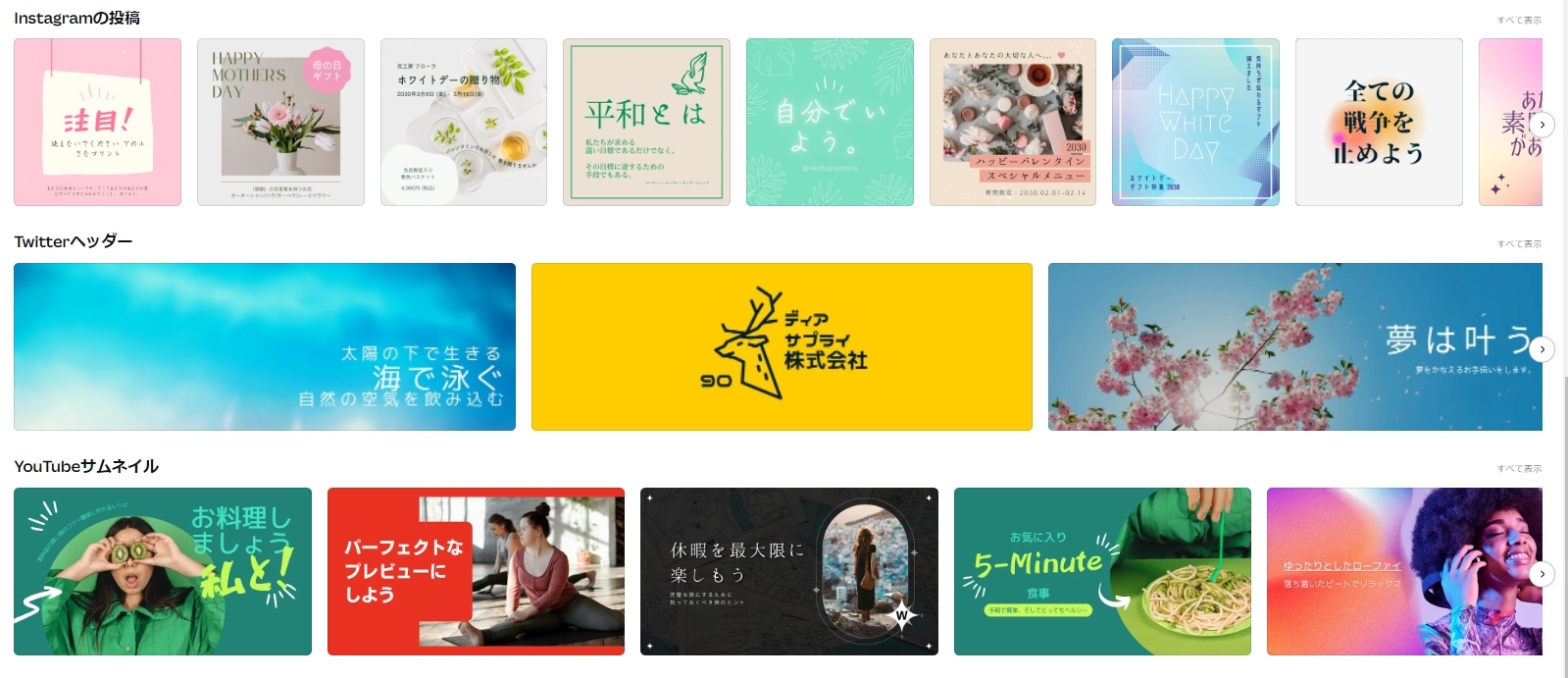
・オウンドメディア、YouTubeサムネイル、SNS広告を日常的に自社内製化したい事業者
・背景透過やリサイズなど、単純な画像加工作業に毎日15分以上取られている担当者
・複数人のチームで統一されたブランド素材やテンプレートを共有したい企業
ツールに過度な期待を寄せるのではなく、作業の「時間短縮」と「著作権リスクの正しいコントロール」を両立させる手段として導入することが、確実な費用対効果を生む分水嶺となります。
【きゃ ん ば】に関するよくある質問(FAQ)
Q1:無料プランで作ったチラシやポスターを街頭で配るのは商用利用違反になりますか?
A1:違反にはなりません。無料プランの素材であっても、自社イベントの告知や店舗の宣伝としてデザインを作成し、配布・掲示する行為は正当な商用利用の範囲内として認められています。
Q2:Canva Proを解約した場合、過去にPro素材で作ったデザインはどうなりますか?
A2:有料期間中に作成・ダウンロードした制作物は、解約後もそのまま継続して利用・公開が可能です。ただし、解約後に改めてPro素材を含むデザインを編集・再ダウンロードする際にはウォーターマーク(透かし)が入るか、再契約が必要になります。
Q3:パソコンを持っていなくても、スマホだけで本格的なチラシ印刷まで完結できますか?
A3:完全に可能です。スマートフォンアプリ版から文字入力、レイアウト調整、用紙選択、決済、配送先指定まで一連の印刷注文フローがシームレスに対応しています。
まとめ:2026年のデザイン内製化を成功させる確実なステップ
Canvaは単なる「手軽な画像編集ソフト」を超え、生成AIや直接印刷、チームコラボレーションを統合した強力なクリエイティブプラットフォームへと進化を遂げました。ノンデザイナーであっても、最低限のルールさえ押さえればプロ並みのビジュアル発信が瞬時に行える環境が整っています。
成否を分けるのは、ツールの機能を過信して素材をそのまま流用するのではなく、自社のメッセージを的確に反映させる編集力と、規約を遵守したクリーンな運用体制です。まずは無料アカウントで基本操作とテンプレートの豊富さを体感し、自社の業務効率に直結すると判断した段階でPro機能の活用を検討することが、最も堅実で無駄のないアプローチと言えます。 (出典: きゃ ん ば(Yahoo!ニュース))
情報を整理して届けることが得意なWebディレクター。ユーザー視点に立った記事作成を目指しています。